Ein Projekt erstellen
Um ein Projekt zu erstellen, können Sie:
- Im Bereich Projekte auf Neues Element klicken oder das Pluszeichen antippen.
- In der Web-App die Schnelleingabe oder eines der Tastaturkürzel wie
PoderNverwenden. - In der Web- oder Mobil-App eine Aktion in ein Projekt umwandeln.
Geben Sie dem Projekt einen Namen und wählen Sie das parallele oder sequenzielle Projektverhalten. Sie können auch Tags und ein Fälligkeitsdatum hinzufügen oder eine Aktionsliste auswählen, in der Ihr Projekt gespeichert werden soll.
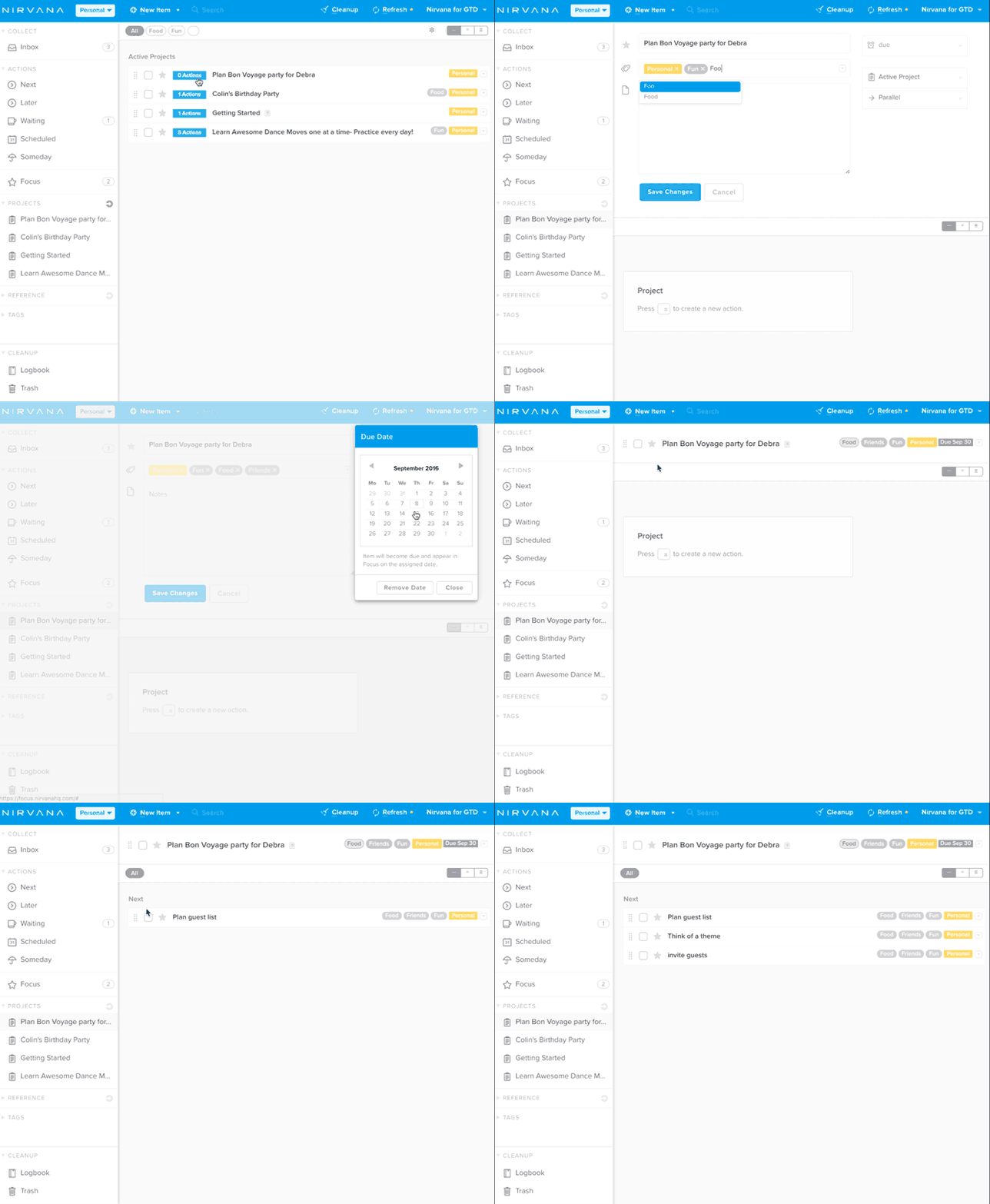
Elemente zum Projekt hinzufügen
- Sie können Projektaktionen erstellen, indem Sie vom Projekt aus auf Neues Element klicken oder das Pluszeichen antippen, oder das Tastaturkürzel
Nverwenden. - Sie können auch Aufgaben aus einer Aktionsliste oder einem anderen Projekt verschieben.
Tags mit Projekten verwenden
Wie bei Referenzelementen erben Projektaktionen die Tags des Projekts selbst.
Sie können Projektaktionen individuell Tags hinzufügen. Wenn Sie jedoch ein geerbtes Tag von einem Element entfernen möchten, müssen Sie es zuerst aus der Projektliste selbst entfernen.
Projektaktionen in der Nächste-Liste anzeigen
Die Nächste-Liste enthält 3 Ansichten, in denen Sie alle die nächste(n) unvollständige(n) Aktion(en) aus Ihrem Projekt anzeigen können. Sie können diese Aktionen hier oder innerhalb Ihrer Projekte als erledigt markieren. So sehen Sie, was als Nächstes kommt:
- Erstellen Sie Ihr Projekt und ordnen Sie Ihre Aktionen in der gewünschten Reihenfolge an.
- Stellen Sie sicher, dass das Projekt und seine Aktionen aktiv sind. Dies geschieht, wenn sie den Status „Nächste" haben oder wenn das geplante Datum eintrifft. Bei sequenziellen Projekten muss die erste Aufgabe abgeschlossen sein, bevor die nächste aktiv wird, und so weiter.
- Schauen Sie sich die Nächste-Liste an und durchsuchen Sie die Ansichten, um genau das zu sehen, was Sie möchten.